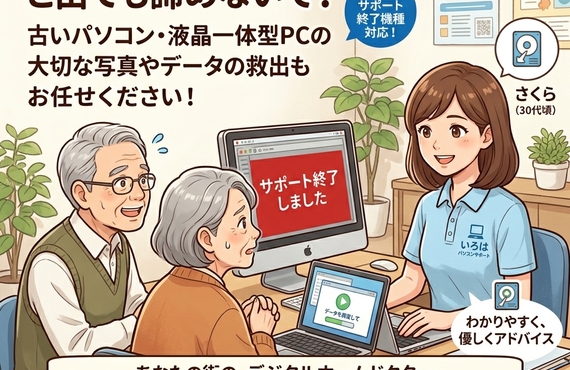
お気軽にお問い合わせください。
営業時間:
9:00~21:00
問題をスムーズに解決しましょう
一般的なトラブルシューティング
- パソコンを再起動してみる。
- 他のアプリケーションを閉じて、リソースを解放する。
- Microsoft OfficeやWindowsの更新をチェックし、適用する。
Microsoft Officeが起動しない場合は、まず一般的なトラブルシューティングを試みることが重要です。簡単な手順を踏むことで問題が解決することもあります。ここでは、Microsoft Officeを正常に起動させるために行うべきステップを紹介します。

Officeのインストール関連の問題
安心してお使いいただくために
-
Point 01
Officeの修復
Officeのインストールが破損している可能性があります。
コントロールパネルからOfficeを修復してみましょう。 -
Point 02
Officeの再インストール
修復しても改善しない場合は、Officeをアンインストールして、再度インストールし直しましょう。
-
Point 03
ライセンス確認Officeのライセンス認証が正しく行われていない可能性があります。ライセンス認証画面が表示される場合は、指示に従って操作してください。


ファイルの破損
Officeの動作不良に悩まされることは、多くの方にとって非常にストレスとなります。特に特定のファイルやテンプレートの破損が原因の場合、作業が手につかなくなることもあるでしょう。こうしたトラブルは、さまざまな要因が絡み合って発生するため、根本的な原因を特定して対処することが重要です。
まず、動作不良の原因として考えられるのは、テンプレートの破損です。Officeソフトの基本的なテンプレートが破損していると、新規作成時にエラーが発生したり、正常に動作しなくなったりします。この場合、テンプレートモードをリセットする手段が有効です。リセットを行うことで、初期状態に戻るため、破損した部分が修正され、正常に動作する可能性があります。
また、個人設定ファイルの確認も重要なステップです。特に、ユーザーごとの設定が影響している場合、これを見直すことで問題が解消されることがあります。個人設定ファイルは、それぞれのユーザーの環境を特定するためのファイルですが、これが破損したり、不適切な設定がなされることで、Office全体の動作に影響を与えることがあります。設定ファイルを削除または修正することで、不具合が改善されるケースが多くあります。
さらに、定期的にOfficeのアップデートを確認し、最新の状態に保つこともおすすめです。バグの修正や機能改善が行われることが多いため、常に新しい環境で作業することが安定した動作に繋がります。
問題が解決しない場合は、専門業者に相談することを検討してみてください。特に業務で利用している場合、迅速な対応が求められますので、信頼できるサポートを受けることが大切です。
まず、動作不良の原因として考えられるのは、テンプレートの破損です。Officeソフトの基本的なテンプレートが破損していると、新規作成時にエラーが発生したり、正常に動作しなくなったりします。この場合、テンプレートモードをリセットする手段が有効です。リセットを行うことで、初期状態に戻るため、破損した部分が修正され、正常に動作する可能性があります。
また、個人設定ファイルの確認も重要なステップです。特に、ユーザーごとの設定が影響している場合、これを見直すことで問題が解消されることがあります。個人設定ファイルは、それぞれのユーザーの環境を特定するためのファイルですが、これが破損したり、不適切な設定がなされることで、Office全体の動作に影響を与えることがあります。設定ファイルを削除または修正することで、不具合が改善されるケースが多くあります。
さらに、定期的にOfficeのアップデートを確認し、最新の状態に保つこともおすすめです。バグの修正や機能改善が行われることが多いため、常に新しい環境で作業することが安定した動作に繋がります。
問題が解決しない場合は、専門業者に相談することを検討してみてください。特に業務で利用している場合、迅速な対応が求められますので、信頼できるサポートを受けることが大切です。
アドインの影響
Officeを起動しようとした際に、途中で止まってしまうことやエラーメッセージが表示されることがあります。このような現象は、インストールされたアドインが原因の一つであることが多いです。特に、新しいアドインを追加した後や、Officeの更新を行った際にこうした問題が発生することがあります。なので、これらのアドインがOfficeの動作にどのように影響を与えているのかを確認し、必要に応じて無効化してみることをお勧めします。
一つの有効な手段として、セーフモードでの起動があります。セーフモードとは、必要最低限の設定やドライバーのみでOSを起動し、通常の状態では読み込まれないアドインを無効にすることができるモードです。これにより、アドインが原因であるかどうかを確認することができます。
セーフモードでOfficeを起動するには、まずキーボードの「Ctrl」キーを押しながら、Officeのアプリケーションアイコンをダブルクリックします。すると、起動オプションが表示されますので、ここでセーフモードを選択します。この方法を用いることで、アドインの影響を受けずにOfficeを立ち上げられるため、アドインの管理が可能になります。
セーフモードで起動したら、次にアドインの管理画面へアクセスします。「ファイル」メニューから「オプション」、「アドイン」と進むと、現在インストールされているアドインの一覧が表示されます。ここでは、無効にしたいアドインを選択し、「無効化」を実行します。考えられる問題であれば、特定のアドインを無効にするだけで、Officeの正常な動作を取り戻すことができる場合もあります。
少しの手間でOfficeの起動トラブルを解決できる可能性が高いため、ぜひ試してみてください。大切な作業をスムーズに進めるためにも、定期的にアドインの管理を行うことが重要です。また、もし無効化しても解決しない場合には、他のトラブルシューティング方法や、Officeの再インストールを検討することも一つの手段です。
一つの有効な手段として、セーフモードでの起動があります。セーフモードとは、必要最低限の設定やドライバーのみでOSを起動し、通常の状態では読み込まれないアドインを無効にすることができるモードです。これにより、アドインが原因であるかどうかを確認することができます。
セーフモードでOfficeを起動するには、まずキーボードの「Ctrl」キーを押しながら、Officeのアプリケーションアイコンをダブルクリックします。すると、起動オプションが表示されますので、ここでセーフモードを選択します。この方法を用いることで、アドインの影響を受けずにOfficeを立ち上げられるため、アドインの管理が可能になります。
セーフモードで起動したら、次にアドインの管理画面へアクセスします。「ファイル」メニューから「オプション」、「アドイン」と進むと、現在インストールされているアドインの一覧が表示されます。ここでは、無効にしたいアドインを選択し、「無効化」を実行します。考えられる問題であれば、特定のアドインを無効にするだけで、Officeの正常な動作を取り戻すことができる場合もあります。
少しの手間でOfficeの起動トラブルを解決できる可能性が高いため、ぜひ試してみてください。大切な作業をスムーズに進めるためにも、定期的にアドインの管理を行うことが重要です。また、もし無効化しても解決しない場合には、他のトラブルシューティング方法や、Officeの再インストールを検討することも一つの手段です。

すぐに相談できるサポート
パソコンに関するトラブルは、時として業務や日常生活に大きな影響を及ぼすことがあります。特に、重要なデータが消えてしまったり、動作が遅くなった場合には、早急な対応が必要です。もし解決策を試みても問題が解消しない場合は、早めに専門家に相談することが大切です。
弊社では、お客様のパソコンに関する様々なトラブルに迅速に対応し、快適な作業環境を取り戻すお手伝いをしています。例えば、データのバックアップや復旧の手続き、ソフトウェアの設定変更、そしてウイルス対策など、多岐にわたるサポートを提供しています。また、初めてのご利用でも安心してご相談いただけるよう、丁寧なヒアリングと分かりやすい説明を心掛けております。
トラブルが発生した際は、不安な気持ちを抱えていることと思います。しかし、早めに相談することで、問題が深刻化する前に適切な手続きを行うことができます。無理に自分で解決しようとせず、お気軽にお問い合わせください。お客様の状況に応じた最適な解決策を提案し、実行いたします。
弊社の専門スタッフが、お客様のパソコンを診断し、具体的な症状に基づいた的確なアドバイスを行います。出張サービスも行っており、自宅やオフィスまで伺って直接対応することができますので、忙しい方でも安心です。
どんな小さなトラブルでも構いませんので、お気軽にご相談ください。私たちは、お客様の快適な作業環境を取り戻すために全力でサポートいたします。特に緊急の対応が必要な場合には、最短で当日中の対応も可能です。まずはご連絡いただき、一緒に問題解決に向けて進んでいきましょう。
弊社では、お客様のパソコンに関する様々なトラブルに迅速に対応し、快適な作業環境を取り戻すお手伝いをしています。例えば、データのバックアップや復旧の手続き、ソフトウェアの設定変更、そしてウイルス対策など、多岐にわたるサポートを提供しています。また、初めてのご利用でも安心してご相談いただけるよう、丁寧なヒアリングと分かりやすい説明を心掛けております。
トラブルが発生した際は、不安な気持ちを抱えていることと思います。しかし、早めに相談することで、問題が深刻化する前に適切な手続きを行うことができます。無理に自分で解決しようとせず、お気軽にお問い合わせください。お客様の状況に応じた最適な解決策を提案し、実行いたします。
弊社の専門スタッフが、お客様のパソコンを診断し、具体的な症状に基づいた的確なアドバイスを行います。出張サービスも行っており、自宅やオフィスまで伺って直接対応することができますので、忙しい方でも安心です。
どんな小さなトラブルでも構いませんので、お気軽にご相談ください。私たちは、お客様の快適な作業環境を取り戻すために全力でサポートいたします。特に緊急の対応が必要な場合には、最短で当日中の対応も可能です。まずはご連絡いただき、一緒に問題解決に向けて進んでいきましょう。
Contact お問い合わせ
Related
関連記事
-
2024.10.07パソコンが起動しない場合でも大切なデータ、復旧できる可能性は十分あります! | 千葉県千葉市のパソコン修理ならいろはパソコンサポート
-
2024.08.23パソコンが起動しない場合、慌てず、まずは簡単な確認から | 千葉県千葉市のパソコン修理ならいろはパソコンサポート
-
2024.08.27パソコンが起動しない場合のハードディスクのチェック! | 千葉県千葉市のパソコン修理ならいろはパソコンサポート
-
2024.08.26パソコンが起動しない場合セーフモードで起動する!パソコンの問題を解決! | 千葉県千葉市のパソコン修理ならいろはパソコンサポート
-
2024.08.27パソコンが起動しない場合のシステムの復元! | 千葉県千葉市のパソコン修理ならいろはパソコンサポート
-
2025.08.22千葉市花見川区でのトラブル解決は専門家にお任せ!|千葉県千葉市でパソコン修理、トラブル解決、設定、データ復旧、レッスン等、出張サポートにて駆けつけます!いろはパソコンサポート
-
2026.09.11「サポート終了」と表示されても、すぐにあきらめないでください! パソコントラブル即解決!|千葉県パソコン修理、トラブル解決、設定、データ復旧、レッスン等、出張サポートにて駆けつけます!いろはパソコンサポート
-
2026.02.08訪問サポートは、「実機を触らないと解決できない物理的な故障」や「ネットが繋がらないため遠隔操作ができない」といった場面で、即時解決を求めるユーザーから強く支持されています。 パソコントラブル即解決!|千葉県パソコン修理、トラブル解決、設定、データ復旧、レッスン等、出張サポートにて駆けつけます!いろはパソコンサポート
-
2026.01.11起動しない・電源が入らない!パソコントラブル即解決!|千葉県パソコン修理、トラブル解決、設定、データ復旧、レッスン等、出張サポートにて駆けつけます!いろはパソコンサポート
-
2024.08.27メモリが原因でパソコンが起動しない! | 千葉県千葉市のパソコン修理ならいろはパソコンサポート
-
2024.08.31ドライバーの不具合が原因のブルースクリーンとは? | 千葉県千葉市のパソコン修理ならいろはパソコンサポート
-
2024.08.31ウイルス感染が原因のブルースクリーンとは? | 千葉県千葉市のパソコン修理ならいろはパソコンサポート
-
2024.08.22パソコントラブルを即解決!その原因、対処法 | 千葉県千葉市のパソコン修理ならいろはパソコンサポート
-
2024.08.21パソコンが起動しない様々な原因!トラブル解決のヒント! | 千葉県千葉市のパソコン修理ならいろはパソコンサポート
-
2024.08.20OneDriveが原因でOutlookが起動しない!ここで解決! | 千葉県千葉市のパソコン修理ならいろはパソコンサポート
-
2024.08.31ネットワークアダプターのドライバが原因でインターネットに繋がらない! | 千葉県千葉市のパソコン修理ならいろはパソコンサポート
-
2024.07.05ブラウザのトラブル対処法!スムーズ解消! | 千葉県千葉市のパソコン修理ならいろはパソコンサポート
-
2024.07.22困っている方必見!アプリが落ちる原因と対処 | 千葉県千葉市のパソコン修理ならいろはパソコンサポート
-
2024.05.12スマートフォン水没時の適切な対処法を知っていますか?いざという時の救世主! | 千葉県千葉市のパソコン修理ならいろはパソコンサポート
-
2024.06.27パソコン故障時の対処法とは?必要なステップを5つ紹介 | 千葉県千葉市のパソコン修理ならいろはパソコンサポート
-
2026.04.12スマホのポップアップ広告が止まらないトラブルは、主にブラウザの通知設定、不正なアドウェアアプリ、または悪質なサイトの通知許可が原因です。Android(特にChrome)で多く発生しますが、iPhoneでもSafariの通知設定で同様の現象が起きます。 パソコントラブル即解決!|千葉県パソコン修理、トラブル解決、設定、データ復旧、レッスン等、出張サポートにて駆けつけます!いろはパソコンサポート