お気軽にお問い合わせください。
営業時間:
9:00~21:00
原因は様々ですが、以下の手順で一つずつ確認していくことで、
問題解決に繋がる可能性があります!
回線トラブルでインターネットに繋がらない
-
LANケーブルに断線や損傷がないか、目視で確認します。
-
もしWi-Fi接続で問題が発生している場合は、他のWi-Fiネットワークに接続して動作を確認します。
-
プロバイダに問い合わせる。回線障害が発生している可能性や、契約内容に問題がある可能性があります。
-
ウイルス対策ソフトでスキャンを行い、感染している場合は駆除しましょう。
-
ファイアウォールやセキュリティソフトの設定が、インターネット接続をブロックしている可能性があります。
-
パソコンの設定で、IPアドレスを自動取得するように設定されているか確認します。
-
まずは、最も簡単な方法として、パソコンやスマートフォンなどの端末を再起動してみましょう。
-
次に、モデムやルーターの電源を一度切って、数秒後に再度電源を入れてみましょう。
-
LANケーブルがしっかりとモデムやルーター、パソコンに接続されているか確認します。
パソコンやスマートフォンでトラブルが発生した際、まず最初に行うべき方法として再起動があります。
再起動によって一時的な不具合が解消されることが多いため、お困りごとがあった際には是非試してみてください。

モデム・ルーターの再起動
モデムやルーターの電源を一度切って、数秒後に再度電源を入れてみましょう。


LANケーブルの確認
LANケーブルの問題は、インターネット接続やネットワーク通信に影響を及ぼすことがあります。まず、LANケーブルの接続状況を確認することが重要です。コネクタがしっかりと差し込まれているか、断線や接触不良はないかを確認しましょう。また、LANケーブルが損傷している場合は、交換する必要があります。LANケーブルの損傷は外部からの圧力や曲げ過ぎ、ペットの噛み跡などが原因となることがあります。LANケーブルの交換や修理には専門知識が必要です。LANケーブルの接続や損傷に関する問題が発生した際は、専門家に相談することをおすすめします。
Wi-Fi接続の場合
Wi-Fi接続トラブルにお困りの方は、他のWi-Fiへの接続やルーター位置の変更などを試してみることで問題が解消される可能性があります。まず、同じ環境下で別のWi-Fiに接続してみて、通信が安定するかどうかを確認してみてください。また、ルーターの位置を変更することで電波の届き方が改善されることもあります。家電製品や壁などの障害物との距離を調整し、電波の干渉を避けるようにすることで、接続の安定性が向上するかもしれません。Wi-Fi接続のトラブルはさまざまな要因で起こるため、試行錯誤をしながら問題解決を目指してみましょう。

セキュリティ設定の確認
ウイルス感染やファイアウォール設定には、普段のパソコン利用において重要なポイントがあります。ウイルス感染は、不正なサイトからのファイルダウンロードやメールの添付ファイルに注意することで防ぐことができます。また、定期的なウイルススキャンやセキュリティソフトの更新も欠かせません。ファイアウォール設定は、ネットワークへの不正アクセスを防ぐために重要です。適切なファイアウォール設定により、外部からの攻撃や不正なアクセスを防止し、安全な接続環境を確保することができます。お困りごとや不安な点があれば、いろはパソコンサポートにご相談いただき、適切な対策を行うことが重要です。
Contact お問い合わせ
Related
関連記事
-
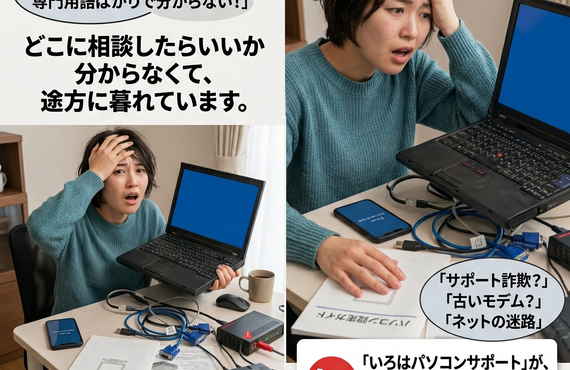
2026.08.31大手のサポート窓口に電話をしても「自動音声のままずっと繋がらない」「専門用語ばかりで何を言っているか分からない」「たらい回しにされて結局直らなかった」と、どこに相談したらいいか分からず途方に暮れてしまった経験はありませんか?パソコントラブル即解決!|千葉県パソコン修理、トラブル解決、設定、データ復旧、レッスン等、出張サポートにて駆けつけます!いろはパソコンサポート
-
2024.08.31ネットワークアダプターのドライバが原因でインターネットに繋がらない! | 千葉県千葉市のパソコン修理ならいろはパソコンサポート
-
2026.06.23インターネット回線を切り替える(乗り換える)際に、「今まで見られていた有料テレビ番組や動画コンテンツが突然見られなくなった」というトラブルは非常に多く発生します。テレビ環境を守る!ケーブルテレビからのスマートな乗り換え術 | パソコントラブル即解決!|千葉県パソコン修理、トラブル解決、設定、データ復旧、レッスン等、出張サポートにて駆けつけます!いろはパソコンサポート
-
2024.12.27高速インターネットで未来の働き方を実現しよう! | 千葉県千葉市のパソコン修理ならいろはパソコンサポート
-
2025.07.25あなたの近くに頼れるサポートがある!インターネットパソコン相談 | 千葉県千葉市のパソコン修理ならいろはパソコンサポート
-
2024.12.21安全なWi-Fi環境でインターネットを楽しもう! | 千葉県千葉市のパソコン修理ならいろはパソコンサポート
-
2026.07.14インターネット回線(光回線)を最新のものに変更するにあたり、「壁の中のLANケーブルも速いものに変える必要があるか」という着眼点は、非常に鋭く、かつ最も重要なポイントです!パソコントラブル即解決!|千葉県パソコン修理、トラブル解決、設定、データ復旧、レッスン等、出張サポートにて駆けつけます!いろはパソコンサポート
-
2026.07.13インターネット回線を切り替える際、古い回線が止まると同時に新しい回線の設定を正しく行わないと、家中の機器がインターネットから完全に遮断されてしまいます!パソコントラブル即解決!|千葉県パソコン修理、トラブル解決、設定、データ復旧、レッスン等、出張サポートにて駆けつけます!いろはパソコンサポート
-
2026.07.12インターネット接続トラブル、即解決!
-
2024.08.31ルーターの設定ミスでインターネットに繋がらない | 千葉県千葉市のパソコン修理ならいろはパソコンサポート
-
2024.08.03インターネット接続トラブルを解決!Wi-Fiルーターの設定を確認する | 千葉県千葉市のパソコン修理ならいろはパソコンサポート
-
2025.07.12自宅のWiFi設定をプロがサポート:千葉市のインターネット環境を快適に! | 千葉県千葉市のWiFi設定ならいろはパソコンサポート
-
2026.09.07今回のNURO光から届いた「料金改定・レンタル機器返却方法変更」のお知らせは、乗り換えを考える一つの良いタイミングだと思います。!今こそ賢いインターネット選びを!パソコントラブル即解決!|千葉県パソコン修理、トラブル解決、設定、データ復旧、レッスン等、出張サポートにて駆けつけます!いろはパソコンサポート
-
2024.04.20スムーズなインターネット接続を実現 | 千葉県千葉市のパソコン修理ならいろはパソコンサポート
-
2024.04.01インターネット接続に問題?最短で解決します! | 千葉県千葉市のパソコン修理ならいろはパソコンサポート
-
2025.07.09安心のインターネット環境を整えましょう!千葉県船橋市のパソコン修理ならいろはパソコンサポート
-
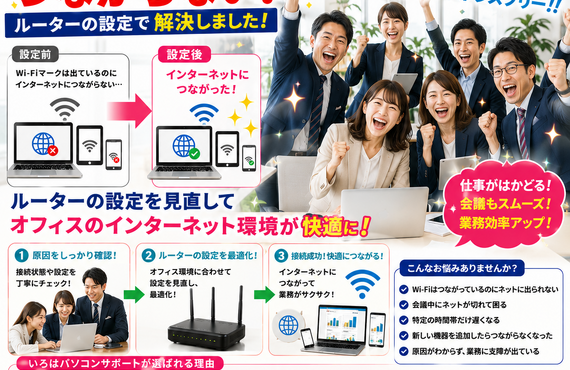
2026.08.24スマートフォンやパソコンの画面にWi?Fi扇型のマークは出ているのにインターネットがつながらないで困っている!パソコントラブル即解決!|千葉県パソコン修理、トラブル解決、設定、データ復旧、レッスン等、出張サポートにて駆けつけます!いろはパソコンサポート