お気軽にお問い合わせください。
営業時間:
9:00~21:00
ブラウザの機能で快適なウェブ閲覧を実現
キャッシュとは?
ウェブページを効率的に読み込むために
一時的に保存されるデータのことです。
-
ウェブサイトの画像
-
スタイルシート
-
JavaScriptファイル
ウェブページの読み込みや閲覧をスムーズにするためには、ブラウザの機能を上手に活用することが重要です。以下にいくつかの便利な機能を紹介します。

キャッシュの利点と注意点
同じウェブページを再度訪れた際に、
ブラウザはサーバーからデータを再ダウンロードする必要がなくなり、
ページの読み込みが高速化されます。
キャッシュは一般的には良いことですが、時々問題を引き起こすこともあります。
たとえば、古いキャッシュが残っている場合、ページの表示が正しくないことがあります。
そのため、トラブルシューティングの際にはキャッシュをクリアすることがあります。


クリア方法
ブラウザでウェブサイトを閲覧する際、過去の情報が保存されたキャッシュが悪影響を及ぼすことがあります。そのため、定期的にキャッシュをクリアすることが重要です。以下は主要なブラウザごとのキャッシュクリア手順です。
Google Chromeの場合:
1. Chromeを開いて右上のメニューアイコンをクリック
2. 「その他のツール」→「履歴からデータを消去」を選択
3. キャッシュをクリアしたい期間を選択して「データを消去」をクリック
Mozilla Firefoxの場合:
1. Firefoxを開いて右上のメニューアイコンをクリック
2. 「プライバシーとセキュリティ」→「履歴」→「履歴をクリア」を選択
3. キャッシュを含む項目にチェックを入れて「履歴をクリア」をクリック
Microsoft Edgeの場合:
1. Edgeを開いて右上のメニューアイコンをクリック
2. 「履歴」→「履歴データを消去」を選択
3. キャッシュを含む項目にチェックを入れて「データを消去」をクリック
Google Chromeの場合:
1. Chromeを開いて右上のメニューアイコンをクリック
2. 「その他のツール」→「履歴からデータを消去」を選択
3. キャッシュをクリアしたい期間を選択して「データを消去」をクリック
Mozilla Firefoxの場合:
1. Firefoxを開いて右上のメニューアイコンをクリック
2. 「プライバシーとセキュリティ」→「履歴」→「履歴をクリア」を選択
3. キャッシュを含む項目にチェックを入れて「履歴をクリア」をクリック
Microsoft Edgeの場合:
1. Edgeを開いて右上のメニューアイコンをクリック
2. 「履歴」→「履歴データを消去」を選択
3. キャッシュを含む項目にチェックを入れて「データを消去」をクリック
トラブルシューティング
パソコンの動作が遅くなったり、ウェブサイトが正しく表示されないなどのトラブルが発生した際に、まず試してみてほしいのがキャッシュクリアです。キャッシュとは、一時的に保存されるデータのことで、ウェブブラウザやアプリがよりスムーズに動作するために重要な役割を果たしています。しかし、キャッシュに古い情報が残っていると正しく表示されないことがあります。
例えば、ウェブサイトを更新したにも関わらず古いページが表示される、画像やスタイルシートが正しく読み込まれない、ログインしてもページが正常に表示されないなどの問題が生じることがあります。
そんな時は、キャッシュをクリアすることで問題が解決することがあります。キャッシュクリアは簡単な作業で、ウェブブラウザの設定から行うことができます。詳しい手順はブラウザごとに異なりますが、一般的には「設定」や「ツール」から「キャッシュをクリア」のような項目を選択し、実行することでキャッシュが削除されます。
キャッシュクリアを試しても解決しない場合は、他のトラブルが考えられるため専門家に相談することをおすすめします。
例えば、ウェブサイトを更新したにも関わらず古いページが表示される、画像やスタイルシートが正しく読み込まれない、ログインしてもページが正常に表示されないなどの問題が生じることがあります。
そんな時は、キャッシュをクリアすることで問題が解決することがあります。キャッシュクリアは簡単な作業で、ウェブブラウザの設定から行うことができます。詳しい手順はブラウザごとに異なりますが、一般的には「設定」や「ツール」から「キャッシュをクリア」のような項目を選択し、実行することでキャッシュが削除されます。
キャッシュクリアを試しても解決しない場合は、他のトラブルが考えられるため専門家に相談することをおすすめします。

お問い合わせ
当社では、ブラウザトラブルに関する疑問や相談にも丁寧にお応えしています。インターネットを使用している際にブラウザが突然動作しなくなったり、ページが表示されないなどのトラブルが発生することはよくあります。このような状況でお困りの場合は、お気軽にご連絡ください。ブラウザトラブルにはさまざまな原因が考えられますが、専門のスタッフが迅速かつ丁寧に対応いたします。ウイルス感染や設定の誤り、ブラウザのアップデートが原因である場合もありますが、正確な診断と適切な対処法を提供いたします。お客様の使用環境やブラウザの種類、発生した症状などを踏まえて、最適な対応策をご提案いたします。お客様が安心してインターネットをご利用いただけるよう、ブラウザトラブルに関するサポートを心がけております。
Contact お問い合わせ
Related
関連記事
-
2024.06.30キャッシュの有効期限を知ってウェブサイトをスムーズに! | 千葉県千葉市のパソコン修理ならいろはパソコンサポート
-
2024.05.02スマートフォンから簡単印刷!AirPrintでプリンター操作 | 千葉県千葉市のパソコン修理ならいろはパソコンサポート
-
2024.06.30ブラウザトラブル解決ガイド | 千葉県千葉市のパソコン修理ならいろはパソコンサポート
-
2024.06.30キャッシュをクリアしてスムーズなウェブ体験を! | 千葉県千葉市のパソコン修理ならいろはパソコンサポート
-
2024.07.05ブラウザの設定で気をつけるべきいくつかのポイント! | 千葉県千葉市のパソコン修理ならいろはパソコンサポート
-
2024.08.14あなたの毎日を便利に!人気のツール系アプリで快適な生活を | 千葉県千葉市のパソコン修理ならいろはパソコンサポート
-
2024.08.17Windowsとは?パソコンライフをもっと快適に! | 千葉県千葉市のパソコン修理ならいろはパソコンサポート
-
2024.12.31新しいブラウジング体験をあなたに! | 千葉県千葉市のパソコン修理ならいろはパソコンサポート
-
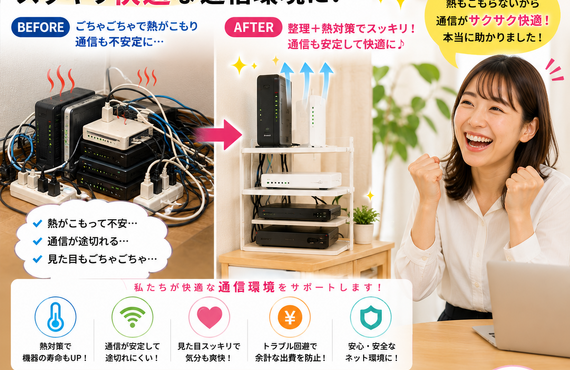
2026.07.31安全な通信ライフのために、熱対策をしっかり!
-
2025.06.03Windowsに付属する『OneDrive』は不要? 利用メリットは?同期解除する方法も | 千葉県千葉市のパソコン修理ならいろはパソコンサポート
-
2025.01.27AIでスナップショット検索を一新!新機能「Recall」の力を体感しよう! | 千葉県千葉市のパソコン修理ならいろはパソコンサポート
-
2025.01.28新しい形の注文方式、QRコードで簡単サポート! | 千葉県千葉市のパソコン修理ならいろはパソコンサポート
-
2025.02.26「パソコン買い換えのタイミングを見逃すな!」 | 千葉県千葉市のパソコン修理ならいろはパソコンサポート