お気軽にお問い合わせください。
営業時間:
9:00~21:00
パーツ交換でパソコンの性能をアップ!
パソコンのパーツ交換で性能向上!
- パーツ交換による性能向上の可能性
- パーツ交換がパソコンの寿命延長に与える影響
- パーツを交換することで快適なパソコン環境を実現
パソコンの性能を向上させる方法の一つとしてパーツ交換があります。パーツの交換により、動作の安定性や処理速度を向上させることができるため、快適なパソコン環境を実現することが可能です。また、パーツの寿命が終わってしまった場合も、交換することでパソコンの寿命を延ばすことができます。

簡単に交換できるパーツ
初心者でも簡単にハードウェア交換!
-
Point 01
メモリ(RAM)の交換パソコンのスピードをアップさせる
メモリの交換
-
Point 02
M.2 SSDの取り付け高速で大容量のストレージを追加する
M.2 SSDの取り付け
-
Point 03
ケースファンの設置パソコンの冷却効率を向上させるための
ケースファンの設置


中級レベルのパーツ交換
中級レベルのパーツ交換として、HDDやグラフィックボード(GPU)の交換方法や注意点についてご紹介します。
まず、HDDの交換方法です。HDDを交換する際には、まずパソコンの電源を切ってから作業を行いましょう。HDDはデータの保存素材であり、取り扱いに慎重さが求められます。パソコンのケースを開け、古いHDDを取り外し、新しいHDDを取り付けます。取り付ける際には、ネジをしっかり締めて固定することが大切です。また、新しいHDDを認識させるためには、BIOSの設定変更が必要な場合もあります。
次に、GPUの交換方法です。GPUはゲームやグラフィック処理に重要な役割を果たすパーツであり、正確な取り扱いが必要です。GPUを交換する際には、まずドライバーのアンインストールを行い、パソコンの電源を切ってから取り外します。新しいGPUを取り付ける際には、適切なスロットに差し込み、しっかりと取り付ける必要があります。取り付け後には、ドライバーの再インストールや設定変更が必要になる場合もあります。
パーツの交換作業は、慎重に行い正確な取り扱いが求められます。間違った取り付けや取り扱いは、パーツやパソコン本体に損害を与える可能性がありますので、初心者の方は専門家に相談することをおすすめします。
まず、HDDの交換方法です。HDDを交換する際には、まずパソコンの電源を切ってから作業を行いましょう。HDDはデータの保存素材であり、取り扱いに慎重さが求められます。パソコンのケースを開け、古いHDDを取り外し、新しいHDDを取り付けます。取り付ける際には、ネジをしっかり締めて固定することが大切です。また、新しいHDDを認識させるためには、BIOSの設定変更が必要な場合もあります。
次に、GPUの交換方法です。GPUはゲームやグラフィック処理に重要な役割を果たすパーツであり、正確な取り扱いが必要です。GPUを交換する際には、まずドライバーのアンインストールを行い、パソコンの電源を切ってから取り外します。新しいGPUを取り付ける際には、適切なスロットに差し込み、しっかりと取り付ける必要があります。取り付け後には、ドライバーの再インストールや設定変更が必要になる場合もあります。
パーツの交換作業は、慎重に行い正確な取り扱いが求められます。間違った取り付けや取り扱いは、パーツやパソコン本体に損害を与える可能性がありますので、初心者の方は専門家に相談することをおすすめします。
高度な知識が必要なパーツ
パソコンの難易度が高いパーツ交換には、電源(PSU)やCPUなどが挙げられます。これらのパーツはパソコンの基本的な機能を担っており、誤った取り扱いや取り付けが行われると重大なトラブルが発生する可能性があります。特に電源ユニット(PSU)の交換は、高電圧部品が含まれているため、専門知識や経験が必要です。誤った取り付けや接続が行われると、パソコン全体が故障してしまう恐れがあります。同様に、CPUの交換も専門的な知識が必要です。CPUはパソコンの中でも特に重要な部品であり、正確な取り付けや冷却が必要です。誤った取り扱いや熱過剰な状態に置かれると、CPUが損傷する可能性があります。したがって、これらの難易度が高いパーツの交換には、十分な知識と経験が必要です。パソコン修理やパーツ交換を行う際には、信頼できる専門家に依頼することが重要です。

安心してアップグレード!
パソコンのパーツ交換は、専門知識や技術が必要であり、自分で行うことが難しい場合もあります。そんな時に便利なのが、お店にアップグレードサービスを依頼することです。アップグレードサービスでは、信頼性の高い技術者がパーツ交換を行い、パソコンの性能や機能を向上させることが可能です。
手続きは簡単で、まずはお店に問い合わせをして、依頼内容や希望するパーツの交換について相談します。その後、作業内容や料金などの詳細を確認し、作業日時を決定します。作業が完了すると、交換されたパーツの性能向上や変化を実感することができます。パーツ交換に不安がある場合は、アップグレードサービスを利用して、安心してパソコンの性能向上を図りましょう。
手続きは簡単で、まずはお店に問い合わせをして、依頼内容や希望するパーツの交換について相談します。その後、作業内容や料金などの詳細を確認し、作業日時を決定します。作業が完了すると、交換されたパーツの性能向上や変化を実感することができます。パーツ交換に不安がある場合は、アップグレードサービスを利用して、安心してパソコンの性能向上を図りましょう。
Contact お問い合わせ
Related
関連記事
-
2024.10.11フリーwi-fiについて!安心と便利を手に入れよう! | 千葉県千葉市のパソコン修理ならいろはパソコンサポート
-
2024.12.12OneDriveを安全に使いこなそう!データ管理をもっとスマートに! | 千葉県千葉市のパソコン修理ならいろはパソコンサポート
-
2024.12.28パソコンの未来を見据えて、今が買い替え時! | 千葉県千葉市のパソコン修理ならいろはパソコンサポート
-
2026.02.23Windows 10 から ChromeOS(既存の PC に入れる場合は主に ChromeOS Flex)に切り替える最大のメリットは、「動作の軽快さ」と「サポート終了後の PC 延命」です。 2025年10月に Windows 10 のサポートが終了しますが、スペック不足で Windows 11 にアップデートできない古い PC でも、ChromeOS なら快適に使い続けられる可能性があります。 パソコントラブル即解決!|千葉県パソコン修理、トラブル解決、設定、データ復旧、レッスン等、出張サポートにて駆けつけます!いろはパソコンサポート
-
2026.02.23Windows 10 では重く感じていた低スペックの PC でも、ブラウザベースの ChromeOS なら起動や Web 閲覧が驚くほど高速になります。 システム要件の低さ: メモリ 4GB、ストレージ 16GB 程度の古いモデルでもサクサク動作します。 パソコントラブル即解決!|千葉県パソコン修理、トラブル解決、設定、データ復旧、レッスン等、出張サポートにて駆けつけます!いろはパソコンサポート
-
2026.02.25Windows 10 から ChromeOSに切り替える セキュリティが強固で安心 OS 自体が読み取り専用のパーティションに保護されているため、ウイルス感染のリスクが極めて低いです。自動更新: バックグラウンドで常に最新のセキュリティ状態に更新されます。 パソコントラブル即解決!|千葉県パソコン修理、トラブル解決、設定、データ復旧、レッスン等、出張サポートにて駆けつけます!いろはパソコンサポート
-
2026.02.26Windows 10 から ChromeOSに切り替える 個人利用であればChromeOS Flexは無料で提供され導入でき、延命につながる 廃棄削減: Windows 10 のサポート終了により廃棄されるはずだった PC を、サブ機や Web 閲覧専用機として再利用できます。 パソコントラブル即解決!|千葉県パソコン修理、トラブル解決、設定、データ復旧、レッスン等、出張サポートにて駆けつけます!いろはパソコンサポート
-
2024.12.25新しい快適さを手に入れよう!SSDへの換装でパソコンが生まれ変わる! | 千葉県千葉市のパソコン修理ならいろはパソコンサポート
-
2026.02.28Windows 10 から ChromeOSに切り替える Google サービスとの親和性 Google ドライブ、ドキュメント、スプレッドシートなどを多用する場合、OS レベルで最適化されているため非常に使い勝手が良いです。 用途が「ネット検索、YouTube 視聴、クラウド作業(Google ワークスペース等)」であれば、非常に賢い選択肢となります。 パソコントラブル即解決!|千葉県パソコン修理、トラブル解決、設定、データ復旧、レッスン等、出張サポートにて駆けつけます!いろはパソコンサポート
-
2026.09.06「起動に5分…」のイライラは、19,800円で消え去る! 今のパソコンのまま、まるで新品のような爆速スピードへ劇的若返り!パソコントラブル即解決!|千葉県パソコン修理、トラブル解決、設定、データ復旧、レッスン等、出張サポートにて駆けつけます!いろはパソコンサポート
-
2024.03.05動きが遅い| 千葉県千葉市のパソコン修理ならいろはパソコンサポート
-
2025.09.12千葉市花見川区でパソコンがWi-Fiに繋がってるのにネットに繋がらない!困ったら?サポートはお任せ!|千葉県千葉市花見川区でパソコン修理、トラブル解決、設定、データ復旧、レッスン等、出張サポートにて駆けつけます!いろはパソコンサポート
-
2026.01.11起動しない・電源が入らない!パソコントラブル即解決!|千葉県パソコン修理、トラブル解決、設定、データ復旧、レッスン等、出張サポートにて駆けつけます!いろはパソコンサポート
-
2024.05.26パソコン修理のポイントを知り、安心して修理を依頼しよう | 千葉県千葉市のパソコン修理ならいろはパソコンサポート
-
2024.03.04家庭内のスマートホーム化を実現する|スマートスピーカー | 千葉県千葉市のパソコン修理ならいろはパソコンサポート
-
2024.03.07印刷トラブル解決!すぐにお困りごとを解消します | 千葉県千葉市のパソコン修理ならいろはパソコンサポート
-
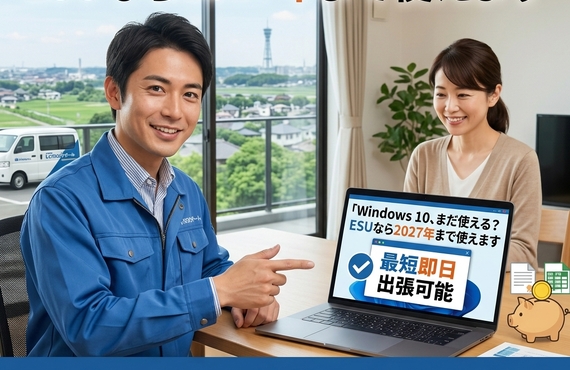
2026.10.06「Windows 10、まだ使える?」今のパソコンを大切に使い続ける方法
-
2024.07.09パソコンの性能向上!最大限に引き出すための要素! | 千葉県千葉市のパソコン修理ならいろはパソコンサポート
-
2024.09.17Windows 11 へのアップグレード時のシステム要件! | 千葉県千葉市のパソコン修理ならいろはパソコンサポート
-
2024.09.03パソコンメーカーによるアップデート! | 千葉県千葉市のパソコン修理ならいろはパソコンサポート
-
2024.07.10パソコンの性能を向上させる秘訣! | 千葉県千葉市のパソコン修理ならいろはパソコンサポート
-
2024.07.11SSDを選ぶポイント!最適なSSD探しの手助け | 千葉県千葉市のパソコン修理ならいろはパソコンサポート
-
2024.07.13パフォーマンス向上!パソコン修理のプロが教えるアップグレードアイデア | 千葉県千葉市のパソコン修理ならいろはパソコンサポート
-
2025.06.15新しいPCで快適に、Windows 10サポート終了を乗り越えよう! | 千葉県千葉市のパソコン修理ならいろはパソコンサポート
-
2025.08.02デジタルライフのトラブルを即解決!|八千代市のパソコン修理・設定・サポートサービスならいろはパソコンサポート
-
2024.10.06パソコン買い替えの最適なタイミング! | 千葉県千葉市のパソコン修理ならいろはパソコンサポート
-
2024.07.18バッテリー寿命を延ばす! | 千葉県千葉市のパソコン修理ならいろはパソコンサポート
-
2024.07.20スマートフォンを最大限活用するための急速充電と定期的メンテナンス | 千葉県千葉市のパソコン修理ならいろはパソコンサポート
-
2024.03.21驚きの簡単さ!パソコン初期設定をスムーズに | 千葉県千葉市のパソコン修理ならいろはパソコンサポート
-
2024.07.07パソコンのパフォーマンスを向上させる!メモリ増設で快適な作業環境を実現しよう | 千葉県千葉市のパソコン修理ならいろはパソコンサポート